Insights · · 15 Min. Lesezeit · HYPED
Unter zehn Minuten: Google Ads Dashboard für Agenturen mit Vorlagen

Ein Google Ads Dashboard bündelt Ihre wichtigsten Kennzahlen wie Klicks, Kosten und Conversions auf einer Übersichtsseite, statt sie aus einzelnen Berichten zusammenzusuchen. Sie nutzen es für laufendes Monitoring, für wiederkehrendes Reporting an Kollegen oder Kunden und für schnelle Entscheidungen im Kampagnenalltag. Für einfache Fälle reicht das integrierte Dashboard im Konto, für Multi-Konto-Auswertungen oder externe Datenquellen führt der Weg über Looker Studio.
Kurz gesagt:
- Ein Google Ads Dashboard sollte maximal acht Karten enthalten, um die Übersichtlichkeit zu bewahren und die Aussagekraft nicht zu verwässern.
- Für Multi-Konten oder Daten aus mehreren Quellen ist Looker Studio die bessere Wahl, da es erweiterte Visualisierungen und Datenverknüpfungen ermöglicht.
- Bei der Erstellung sollte stets der tatsächliche Geschäftszweck im Fokus stehen, wobei Conversion- und Umsatzmetriken Priorität vor Klickzahlen haben.
- Automatisierte Berichte per E-Mail sparen Zeit, wenn sie regelmäßig und mit korrekten Zugriffsrechten geplant werden.
- Daten im Dashboard sind bei Google Ads in Echtzeit verfügbar, während bei Looker Studio die Aktualisierung je nach Konfiguration variieren kann.
Inhaltsverzeichnis
- Was ist ein Google Ads Dashboard?
- Welche KPIs gehören ins Google Ads Dashboard?
- Wie erstelle ich ein Dashboard im Google Ads-Konto?
- Wann lohnt sich Looker Studio statt des internen Dashboards?
- Wie automatisiere ich Berichte und teile sie mit Stakeholders?
- Wie interpretiere ich Attributionsberichte richtig?
- Checkliste für ein wirklich brauchbares Dashboard
- Häufige Probleme bei der Dashboard-Einrichtung
- Wie sicher sind meine Daten im Google Ads Dashboard?
- Dashboards für Agentur, Marketingmanager und Geschäftsführung anpassen
- Wie aktuell sollten die Daten im Dashboard sein?
- Wann lohnt sich ein Blick von außen auf Ihr Reporting?
- Ihr Dashboard braucht mehr als nur Zahlen: So hilft Hyped
- Quellen
- FAQ
Was ist ein Google Ads Dashboard?
Ein Google Ads Dashboard ist eine anpassbare Übersichtsseite im Konto, auf der Sie Kennzahlen visuell zusammenstellen, statt jedes Mal durch einzelne Kampagnentabellen zu klicken. Google unterscheidet dabei drei grundlegende Kartentypen, die Sie beliebig kombinieren können.
- Scorecards: einzelne Kennzahlen wie Klicks, CTR oder Kosten als große, auf einen Blick lesbare Zahl, oft mit Trendpfeil zum Vorzeitraum.
- Berichte: Tabellen oder Diagramme, die mehrere Metriken über Zeit oder nach Segment aufschlüsseln, etwa Kampagnenperformance nach Woche.
- Notizen: freie Textfelder, in denen Sie Kontext hinterlassen, etwa „Budget seit dem 3. März erhöht“ oder Erklärungen zu Ausreißern.
Sie finden diese Funktion im Konto unter „Statistiken und Berichte“ im linken Menü, dort dann unter dem Reiter „Dashboards“. Von der eigentlichen Dashboard-Funktion zu unterscheiden ist die Overview-Seite, die Sie direkt nach dem Login sehen. Sie zeigt vorgefertigte, KI-gestützte Karten, die sich automatisch nach Kontostufe und Kampagnenzielen anpassen. Ein benutzerdefiniertes Dashboard bauen Sie dagegen selbst zusammen, komplett nach Ihren eigenen Prioritäten.
Welche KPIs gehören ins Google Ads Dashboard?
Die Auswahl der Kennzahlen sollte sich nach Ihrem Geschäftsziel richten, nicht nach dem, was Google standardmäßig anzeigt. Google selbst weist darauf hin, dass Metriken den tatsächlichen Werbeerfolg abbilden sollen, nicht bloß Klickzahlen. Ein Dashboard voller Vanity-Metriken sieht beeindruckend aus, sagt aber wenig über das Geschäftsergebnis.
Je nach Zielsetzung ergeben sich unterschiedliche Schwerpunkte:
- Leadgenerierung: Conversions, Cost per Conversion, Conversion-Rate nach Anzeigengruppe, Formularabbruchrate wenn verfügbar.
- E-Commerce: Conversion-Wert, ROAS (Return on Ad Spend), durchschnittlicher Bestellwert, Kosten im Verhältnis zum Umsatz.
- Markenbekanntheit: Impressionen, Anteil an möglichen Impressionen, Video-Views bei Kampagnen mit Videoanzeigen, Reichweite.
Klicks und CTR sind gute Diagnose-Werte, aber als alleinige Erfolgsmetrik ungeeignet, weil sie nichts über den tatsächlichen Geschäftswert aussagen. Fügen Sie deshalb immer mindestens eine Conversion- oder Umsatzmetrik hinzu, egal wie klein das Konto ist.
Profi-Tipp: Legen Sie pro Dashboard maximal sechs bis acht Karten an. Alles darüber verwässert die Aussagekraft und macht das Dashboard für Stakeholder unlesbar, die nur zwei Minuten Zeit haben.
Ein weiterer Punkt, der oft übersehen wird: Die Zahlen im Dashboard basieren auf dem eingestellten Attributionsmodell. Wechseln Sie das Modell, ändern sich rückwirkend auch die angezeigten Conversion-Werte, ohne dass sich am eigentlichen Kampagnengeschehen etwas verändert hat.
Wie erstelle ich ein Dashboard im Google Ads-Konto?
Das Anlegen eines eigenen Dashboards dauert, wenn Sie wissen, wo Sie klicken müssen, keine zehn Minuten.
- Öffnen Sie im linken Menü „Statistiken und Berichte“ und wählen Sie „Dashboards“.
- Klicken Sie auf das Plus-Symbol, um ein neues Dashboard anzulegen, und geben Sie ihm einen aussagekräftigen Namen wie „Wöchentliches Performance-Reporting“.
- Fügen Sie eine Scorecard hinzu: Metrik auswählen (zum Beispiel Kosten oder Conversions), Vergleichszeitraum festlegen, fertig.
- Fügen Sie einen Bericht hinzu: Wählen Sie Diagramm oder Tabelle, legen Sie die Dimension fest (etwa Kampagne oder Gerät) und die Metriken, die dargestellt werden sollen.
- Ergänzen Sie bei Bedarf eine Notiz, um Kontext für Kollegen zu hinterlassen, die das Dashboard später ohne Sie lesen.
- Stellen Sie Filter und Datumsbereich ein. Entscheiden Sie hier auch, auf welcher Ebene das Dashboard arbeitet, Konto, einzelne Kampagne oder Anzeigengruppe.
- Speichern Sie das Dashboard. Über das Drei-Punkte-Menü können Sie es anschließend planen oder als PDF herunterladen.
Achten Sie bei Schritt sechs besonders auf die Kontenebene. Ein Dashboard, das versehentlich auf eine einzelne Kampagne eingeschränkt ist, liefert bei einem Blick auf das Gesamtkonto völlig falsche Eindrücke. Wer mit mehreren Konten arbeitet, sollte zusätzlich die Navigation im Konto kennen, um schnell zwischen Ebenen zu wechseln, statt sich im Menü zu verlieren.
Wann lohnt sich Looker Studio statt des internen Dashboards?
Das integrierte Google Ads Dashboard stößt an Grenzen, sobald Sie mehrere Konten zusammenführen, Daten aus anderen Quellen einbeziehen oder aufwendigere Visualisierungen brauchen. Genau dafür ist Looker Studio gedacht, Googles kostenloses Tool für Berichte und Visualisierungen, das sich mit einer Vielzahl an Datenquellen verbinden lässt, darunter Google Ads, Google Sheets und BigQuery.
Typische Einsatzfälle für Looker Studio statt des internen Dashboards:
- Multi-Account-Reporting: Sie wollen zehn Kundenkonten in einem einzigen Bericht vergleichen, statt zehn separate Dashboards zu pflegen.
- Data Blending: Sie möchten Google Ads-Daten mit Meta-Ads-Zahlen aus einer Google Sheets-Tabelle oder mit CRM-Daten aus BigQuery kombinieren.
- Erweiterte Visualisierung: Sie brauchen Diagrammtypen oder Interaktivität, die das native Dashboard schlicht nicht anbietet.
Die Verbindung erfolgt über den offiziellen Google Ads-Connector in Looker Studio, den Sie direkt beim Anlegen einer neuen Datenquelle auswählen. Der native Connector ist kostenlos und schnell eingerichtet, hat aber Grenzen: begrenzte Möglichkeiten beim automatischen Scheduling und beim Cross-Channel-Blending. Wer regelmäßig mehrere Werbeplattformen zusammenführen oder Daten stündlich statt einmal täglich aktualisieren möchte, greift eher zu einem ELT-Connector eines Drittanbieters. Der native Weg reicht für die meisten kleineren Konten völlig aus, größere Setups mit vielen Unterkonten profitieren dagegen von einer durchdachteren Datenpipeline.
Wie automatisiere ich Berichte und teile sie mit Stakeholders?
Niemand will jeden Montag manuell ins Konto einloggen, um dieselben Zahlen zu exportieren. Gespeicherte Berichte in Google Ads lassen sich planen und automatisch per E-Mail versenden, sodass Ihr Team oder Ihr Kunde die Zahlen pünktlich im Postfach findet, ohne dass Sie selbst aktiv werden müssen.
Beim Einrichten dieser Automatisierung sollten Sie einige Punkte beachten:
- Legen Sie eine feste Frequenz fest, etwa wöchentlich montags oder monatlich am ersten Werktag, statt unregelmäßig zu versenden.
- Prüfen Sie den E-Mail-Verteiler regelmäßig. Ausgeschiedene Kollegen oder alte Kundenkontakte in der Liste sind ein häufiges Ärgernis.
- Beachten Sie, dass Google gespeicherte Berichte nach längerer Inaktivität automatisch löscht, etwa wenn sie 18 Monate lang nicht aufgerufen wurden.
- Vergeben Sie Zugriffsrechte gezielt: Nicht jeder Stakeholder braucht Bearbeitungsrechte, oft reicht eine Nur-Lese-Freigabe völlig aus.
Diese kleine Automatisierung spart im Alltag mehr Zeit, als man zunächst vermutet. Vor allem bei Kunden, die monatliche Statusberichte erwarten, entfällt so ein wiederkehrender manueller Schritt komplett.
Wie interpretiere ich Attributionsberichte richtig?
Attributionsberichte in Google Ads zeigen etwas anderes als die klassische Kampagnentabelle, nämlich den vollständigen Conversion-Pfad eines Nutzers über mehrere Anzeigenklicks hinweg, inklusive vorbereiteter Conversions und einem einstellbaren Lookback-Window von häufig 30, 60 oder 90 Tagen.
Der Unterschied zur Kampagnenansicht erklärt sich meist über das Attributionsmodell. Die Standardkampagnentabelle zählt Conversions nach dem eingestellten Modell einer Kampagne, während der Attributionsbericht denselben Klickpfad unter verschiedenen Modellen gegenüberstellen kann. Das führt regelmäßig zu Verwirrung, wenn zwei Berichte scheinbar unterschiedliche Zahlen für dieselbe Kampagne zeigen, obwohl beide korrekt sind, nur eben unterschiedlich rechnen.
Wichtig zu wissen: Ein längeres Lookback-Window zeigt tendenziell mehr Conversions, weil es einen größeren Zeitraum vor der eigentlichen Conversion erfasst. Ein kürzeres Fenster liefert dafür ein aktuelleres, direkteres Bild der Werbewirkung.
Praktisch nutzen Sie Attributionsberichte vor allem in drei Situationen:
- Modellvergleich: Sie prüfen, wie stark sich die Zahlen zwischen „Letzter Klick“ und einem datengetriebenen Modell unterscheiden.
- Lookback-Anpassung: Sie testen, ob ein kürzeres Fenster das Reporting näher an den tatsächlichen Kaufzeitpunkt bringt.
- Kontoübergreifendes Tracking: Sie verfolgen, wie Nutzer über mehrere Kampagnen oder Kanäle hinweg zur Conversion gelangen, bevor sie abschließen.
Checkliste für ein wirklich brauchbares Dashboard
Bevor Sie ein Dashboard an Kollegen oder Kunden verschicken, lohnt sich ein kurzer Check anhand dieser Punkte.
- Sind die dargestellten KPIs tatsächlich an ein konkretes Geschäftsziel gekoppelt, statt nur „Standardmetriken“ zu zeigen?
- Ist der Datumsbereich für alle Karten konsistent eingestellt, damit keine Karte versehentlich einen anderen Zeitraum zeigt?
- Sind Filter und Segmente korrekt gesetzt, etwa auf die richtige Kontenebene oder Kampagnengruppe?
- Läuft die Zustellung automatisiert per E-Mail, statt dass jemand jede Woche manuell exportieren muss?
- Sind Zugriffsrechte geprüft, sodass nur die richtigen Personen bearbeiten oder ändern können?
- Existiert ein fester Rhythmus für die Review, etwa monatlich, damit veraltete Karten rechtzeitig ausgetauscht werden?
Profi-Tipp: Standardisieren Sie das Layout über alle Kundenberichte hinweg, wenn Sie mehrere Konten betreuen. Gleiche Kartenreihenfolge und gleiche Farben pro Metrik sparen Ihnen bei jedem Review-Meeting mehrere Minuten Erklärungszeit.
Häufige Probleme bei der Dashboard-Einrichtung
Ein Fehler, der immer wieder auftritt: Das Dashboard zeigt scheinbar keine Daten, obwohl die Kampagne läuft. Meist liegt das schlicht an einem falsch eingestellten Datumsbereich, etwa wenn versehentlich ein Zeitraum vor dem Kampagnenstart gewählt wurde, oder an einem Filter, der versehentlich alle Kampagnen ausschließt.
Ein zweites, häufiges Ärgernis sind widersprüchliche Zahlen zwischen zwei Karten im selben Dashboard. Das passiert fast immer, wenn eine Karte auf Klick-Basis und eine andere auf Conversion-Basis mit unterschiedlichen Attributionsmodellen rechnet. Prüfen Sie im Zweifel für jede Karte einzeln, welches Modell und welcher Konversionszähler zugrunde liegt.
Bei MCC-Strukturen mit vielen Unterkonten taucht gelegentlich ein technisches Limit auf: Looker Studio-Verknüpfungen sind auf etwa 50 Unterkonten pro Datenquelle begrenzt. Wer mehr Konten verwalten muss, braucht entweder mehrere Datenquellen oder eine vorgeschaltete Aggregationsebene, etwa über BigQuery.
Ein weiteres Problem entsteht, wenn ein gespeicherter Bericht plötzlich verschwunden ist. Meistens liegt es an der automatischen Löschung nach längerer Nichtnutzung, nicht an einem Fehler im Konto. Speichern Sie wichtige Reports deshalb nicht nur, sondern rufen Sie sie auch regelmäßig auf, damit sie nicht in die Löschfrist fallen.
Wie sicher sind meine Daten im Google Ads Dashboard?
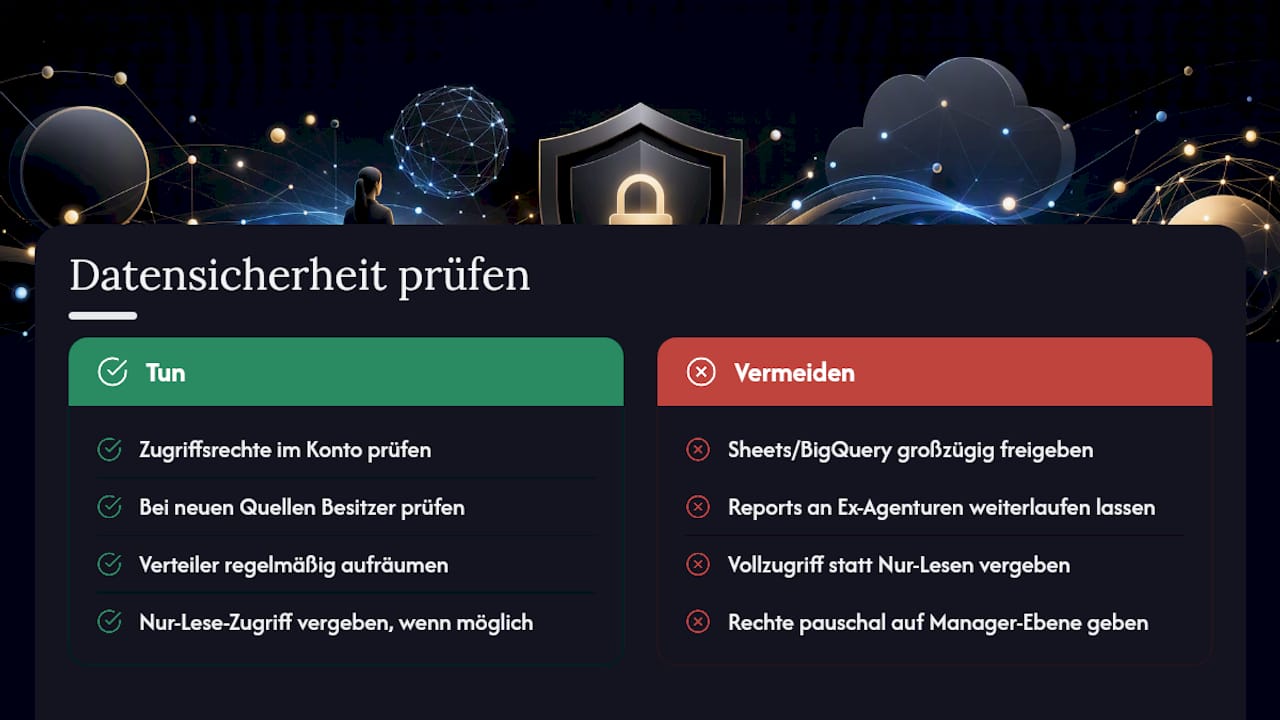
Google Ads Dashboards greifen ausschließlich auf Daten innerhalb des eigenen Kontos zu, solange Sie keine externen Verbindungen wie Looker Studio einrichten. Der Zugriff selbst ist über die Nutzerrechte im Konto gesteuert, die Sie unter den Kontoeinstellungen verwalten.
Sobald Sie Daten über Looker Studio mit externen Quellen wie Google Sheets oder BigQuery verknüpfen, verlassen die Daten technisch den geschützten Rahmen des Ads-Kontos. Prüfen Sie deshalb bei jeder neuen Datenquelle, wer Zugriff auf das verknüpfte Sheet oder das BigQuery-Projekt hat, denn eine großzügige Freigabe dort hebelt jede noch so sorgfältige Rechtevergabe im Ads-Konto aus.
Bei geteilten Dashboards und automatisierten E-Mail-Reports gilt eine einfache Regel: Verteiler regelmäßig aufräumen. Ein Report, der noch an eine ehemalige Agentur oder einen ausgeschiedenen Mitarbeiter geht, ist ein unnötiges Datenschutzrisiko, das sich mit einem Blick in die Empfängerliste leicht vermeiden lässt. Vergeben Sie außerdem, wo möglich, Nur-Lese-Zugriff statt vollständiger Bearbeitungsrechte, wenn jemand die Zahlen nur einsehen, aber nicht verändern soll.
Für Agenturen, die mehrere Kundenkonten über eine Manager-Konto-Struktur verwalten, kommt ein weiterer Punkt hinzu: Jeder zusätzliche Nutzer mit Zugriff auf das Manager-Konto sieht potenziell mehr Konten als nötig. Vergeben Sie Rechte deshalb möglichst kontenspezifisch, statt pauschal auf Manager-Ebene.
Dashboards für Agentur, Marketingmanager und Geschäftsführung anpassen
Ein Dashboard für den internen Marketingmanager sieht anders aus als eines für die Geschäftsführung, und beide unterscheiden sich wieder von dem, was eine Agentur für ihre Kunden baut. Die Kunst liegt darin, dieselben Rohdaten für unterschiedliche Zielgruppen unterschiedlich zu verdichten.
Für den operativen Marketingmanager lohnen sich detaillierte Berichte auf Anzeigengruppen- oder Keyword-Ebene, oft mit täglicher Aktualisierung, weil hier tagesaktuelle Optimierungsentscheidungen getroffen werden. Für die Geschäftsführung reichen dagegen meist drei bis vier Scorecards auf Kontoebene, etwa Umsatz, ROAS und Gesamtkosten, ergänzt um eine Notiz mit den wichtigsten Erkenntnissen des Monats in Klartext statt in Tabellenform.
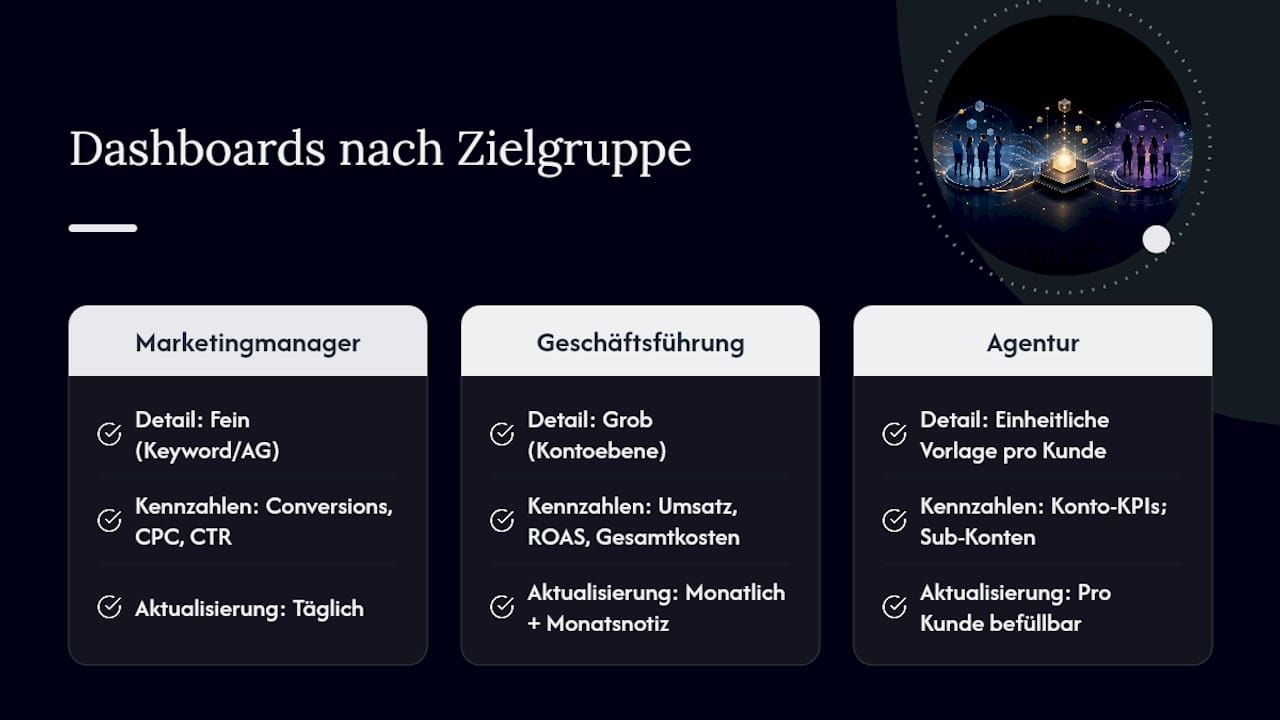
Agenturen, die mehrere Kunden betreuen, profitieren von einer einheitlichen Dashboard-Vorlage, die sie pro Kunde nur mit den jeweiligen Kontodaten befüllen. Das spart beim Aufbau Zeit und macht interne Übergaben zwischen Kollegen einfacher, weil jeder weiß, wo welche Kennzahl zu finden ist. Wichtige Kontofunktionen wie Sub-Konten oder Kampagnengruppen helfen dabei, diese Struktur konsistent über viele Kunden hinweg durchzuziehen, statt jedes Dashboard von Grund auf neu zu bauen.
Ein Praxishinweis für gemischte Teams: Geben Sie externen Freelancern oder Praktikanten eher Zugriff auf ein reduziertes Dashboard mit den nötigen operativen Kennzahlen, statt ihnen das komplette Reporting mit Umsatzzahlen freizuschalten.
Wie aktuell sollten die Daten im Dashboard sein?
Google Ads-Daten im Konto selbst sind praktisch in Echtzeit verfügbar, mit einer kurzen Verzögerung von meist wenigen Stunden bei der finalen Conversion-Zuordnung. Das integrierte Dashboard zieht diese Daten direkt und benötigt keine zusätzliche Synchronisation.
Anders sieht es aus, sobald Sie über Looker Studio arbeiten. Der native Connector aktualisiert sich in einem festen Intervall, das je nach Konfiguration variieren kann, und ist damit nicht immer so tagesaktuell wie das Konto selbst. Wer häufigere Updates braucht, etwa mehrmals täglich, sollte das bei der Einrichtung der Datenquelle explizit prüfen, statt sich auf eine automatische Echtzeit-Aktualisierung zu verlassen, die es beim Standard-Connector schlicht nicht gibt.
Bei kombinierten Datenquellen, etwa wenn Google Ads-Zahlen mit einer manuell gepflegten Google Sheets-Tabelle verknüpft sind, entsteht ein zusätzliches Risiko: Die Sheets-Daten aktualisieren sich nicht automatisch, sondern nur, wenn jemand die Tabelle tatsächlich pflegt. Ein Dashboard sieht dann vielleicht aktuell aus, zeigt aber in der Sheets-Spalte längst veraltete Werte an.
Profi-Tipp: Kennzeichnen Sie in jedem kombinierten Dashboard sichtbar, wann die manuell gepflegten Datenquellen zuletzt aktualisiert wurden. Ein einfaches Datumsfeld in einer Notiz-Karte reicht dafür völlig aus und verhindert Fehlinterpretationen.
Für Konten mit mehreren Datenquellen und höherem Automatisierungsbedarf lohnt sich häufig ein ELT-Ansatz mit festen, geplanten Aktualisierungszyklen, wie er auch von spezialisierten Reporting-Anbietern beschrieben wird, statt sich allein auf den kostenlosen nativen Connector zu verlassen.
Wann lohnt sich ein Blick von außen auf Ihr Reporting?
Nach über 12 Jahren im E-Commerce und 7 Jahren im Google Marketing sehen wir bei Hyped immer wieder dieselben Fragen: Welches Attributionsmodell passt zum Geschäft, wie strukturiert man ein MCC-Konto sauber, wann lohnt sich Data Blending. Ein externer Blick lohnt sich besonders bei komplexen Kontenstrukturen oder wenn Zahlen aus mehreren Quellen nicht zusammenpassen. Weiterführende Schritt-für-Schritt-Praxis hilft beim eigenständigen Einstieg.
**
Ihr Dashboard braucht mehr als nur Zahlen: So hilft Hyped
Ein Dashboard zeigt Ihnen, was passiert. Ob die Zahlen darin auch die richtigen Schlüsse zulassen, ist eine andere Frage, und genau da liegt der Unterschied zwischen einer teuren Agentur mit festem Vertrag und einem Sparringspartner, der monatlich kündbar bleibt.

Hyped prüft Ihr bestehendes Reporting-Setup, zeigt Lücken bei der KPI-Auswahl auf und gibt konkrete Empfehlungen, welche Karten und Attributionsmodelle tatsächlich zu Ihren Geschäftszielen passen, egal ob Sie ein internes Team oder eine bestehende Agentur kontrollieren wollen. Die Beratung läuft monatlich kündbar, ohne langfristige Bindung, und Sie entscheiden selbst, wie viel Umsetzung Sie an uns auslagern und wie viel Sie im eigenen Team behalten. Das Angebot ist eine Option für alle, die eine zweite Meinung zu ihrem Google Ads Reporting brauchen, keine Voraussetzung, um weiterzumachen. Wenn Sie Ihre Sichtbarkeit bei Google insgesamt verbessern wollen, lohnt sich zusätzlich ein Blick auf unsere SEO-Beratung. Schauen Sie sich unser SEO-Beratungspaket an und vereinbaren Sie ein erstes Gespräch, um Ihr Reporting-Setup gemeinsam durchzugehen.
Quellen
Für tiefergehende Details lohnt sich der direkte Blick in die Google-Hilfe und die Looker Studio-Dokumentation:
- Create and edit dashboards – Google Ads Help
- Data Studio: Business Insights Visualizations | Google Cloud
Ergänzend hilft die Anleitung zur eigenständigen Kampagnensteuerung beim praktischen Einstieg.
FAQ
Wo finde ich das Google Ads Dashboard?
Im Konto unter „Statistiken und Berichte“ im linken Menü, dort im Reiter „Dashboards“. Die separate Overview-Seite mit kuratierten Karten sehen Sie direkt nach dem Login.
Wie viel kosten Google Ads im Monat?
Google Ads hat kein festes Monatsbudget, Sie legen Ihr Budget selbst pro Kampagne fest, und die tatsächlichen Kosten hängen von Gebotsstrategie, Wettbewerb und Branche ab. Ihr Dashboard zeigt die tatsächlichen Ausgaben in Echtzeit an, sodass Sie Budgetüberschreitungen früh erkennen.
Wie sehe ich meine Google Ads-Rechnungen ein?
Rechnungen finden Sie im Konto unter dem Menüpunkt „Abrechnung“, getrennt vom Dashboard-Bereich. Dort lassen sich einzelne Rechnungen einsehen und herunterladen.
Wie sehe ich meine Google Ads-Anzeigen im Dashboard?
Die Anzeigenperformance zeigen Sie über eine Bericht-Karte, die nach Anzeige oder Anzeigengruppe segmentiert ist, ergänzt um Scorecards für zentrale Kennzahlen wie CTR oder Kosten pro Klick. Für die eigentlichen Anzeigentexte und Vorschauen wechseln Sie in den Kampagnenbereich, das Dashboard zeigt primär Zahlen, keine Anzeigenvorschau.
Muss ich Looker Studio nutzen, um ein Google Ads Dashboard zu bauen?
Nein, das interne Dashboard im Konto reicht für die meisten einzelnen Konten völlig aus. Looker Studio lohnt sich erst, wenn Sie mehrere Konten zusammenführen oder externe Datenquellen wie Google Sheets und BigQuery einbeziehen wollen.