Insights · · 11 Min. Lesezeit · HYPED
Automatische Empfehlungen deaktivieren: Google, YouTube, Android

Einen zentralen Schalter für automatische Empfehlungen gibt es bei Google nicht. Die Google Suche, Chrome, YouTube, Google Play, Android und Google TV haben jeweils eigene Einstellungen dafür, und wer nur eine davon ausschaltet, sieht in den anderen Diensten weiter Vorschläge. Diese Anleitung zeigt Ihnen für jeden Dienst den genauen Weg. Für Händler, Kanzleien, Praxen und Marketingverantwortliche geht es dabei um mehr als Ruhe auf dem Handy: Eine personalisierte Google-Ansicht zeigt Ihnen Ihre eigene Website so, wie Google glaubt, dass sie Ihnen gefällt. Wie sichtbar Sie für Kunden wirklich sind, erfahren Sie aus Messdaten, nicht aus Ihrem eigenen Feed.
Kurz gesagt
- Jeder Google-Dienst hat eigene Schalter für Empfehlungen. Suche, Chrome, YouTube, Play, Android und Google TV stellen Sie einzeln um.
- Bei der Google Suche schalten Sie angemeldet die „Personalisierten Empfehlungen“ aus. Ohne Anmeldung heißt die Einstellung „Suchanpassung“.
- Deaktivieren stoppt nur künftige Empfehlungen. Was schon gespeichert ist, löschen Sie zusätzlich unter „Meine Aktivitäten“.
- Standort, Sprache und Gerät beeinflussen die Ergebnisse auch ohne Personalisierung weiter.
- Prüfen Sie Ihre eigene Sichtbarkeit nicht über Ihr Handy, sondern mit Search Console und regelmäßigem Monitoring.
Inhaltsverzeichnis
- Was automatische Empfehlungen sind
- Google Suche: Vorschläge aus früheren Suchanfragen abschalten
- Chrome: vorgeschlagene Artikel im neuen Tab entfernen
- Android: App-Vorschläge und kontextbezogene Vorschläge
- Google Play: personalisierte App-Tipps
- YouTube: Startseite ohne Videoempfehlungen
- Google TV und Android TV: Empfehlungen zurücksetzen
- Deaktivieren oder löschen: der entscheidende Unterschied
- Wenn die Vorschläge trotzdem bleiben
- Warum das für Ihr Unternehmen zählt
- Unsere Sicht: Sichtbarkeit messen statt im eigenen Feed suchen
- Sichtbarkeit mit System statt mit Stichproben
- Häufige Fragen
- Quellen
Was automatische Empfehlungen sind
Mit „automatischen Empfehlungen“ sind alle Vorschläge gemeint, die ein Dienst aus Ihrem Verhalten ableitet: Videos auf der YouTube-Startseite, Artikel im neuen Chrome-Tab, App-Tipps im Play Store, Serien auf Google TV oder Suchanfragen, die Google beim Tippen ergänzt. Grundlage sind gespeicherte Aktivitäten. Laut der Google-Konto-Hilfe zu „Meine Aktivitäten“ nutzt Google diese Daten unter anderem für schnellere Suchen, Empfehlungen und eine passendere YouTube-Startseite.
Wie viele Daten dabei zusammenkommen, zeigt YouTube: Das Empfehlungssystem lernt laut YouTube-Hilfe täglich aus mehr als 80 Milliarden Signalen, etwa aus Wiedergabeverlauf, Suchverlauf, Abos und Likes.

Dazu kommt eine Umstellung in der Suche selbst. Google teilt die bisherigen Web- & App-Aktivitäten für Suchdienste in zwei getrennte Einstellungen auf, „Verlauf der Suchdienste“ und „Personalisierte Empfehlungen“. Laut der Google-Hilfe zum Verlauf der Suchdienste betrifft das Google Suche, Maps, Shopping, Flüge, Hotels, Übersetzer und News. Bis die Umstellung für Ihr Konto abgeschlossen ist, steuern weiterhin die Web- & App-Aktivitäten den Verlauf. Wer seine Einstellungen vor Jahren einmal geprüft hat, sollte deshalb noch einmal nachsehen.
Google Suche: Vorschläge aus früheren Suchanfragen abschalten
Die Google Suche schlägt zweimal etwas vor: beim Tippen, über die automatische Vervollständigung, und in den Ergebnissen, durch Personalisierung. Beides stellen Sie getrennt ein.
Angemeldet im Google-Konto: Schalten Sie die „Personalisierten Empfehlungen“ aus. Die automatische Vervollständigung bietet Ihnen danach laut Google-Hilfe zur Personalisierung trotzdem noch frühere Suchanfragen an. Ganz verschwinden diese erst, wenn Sie den Verlauf löschen (mehr dazu weiter unten).
Nicht angemeldet: Hier heißt der Schalter „Suchanpassung“. Sie finden ihn auf google.com unter Einstellungen und dann Sucheinstellungen.
Trends beim Tippen ausschalten (Computer):
- google.com öffnen.
- Unten rechts auf „Einstellungen“ und dann auf „Sucheinstellungen“ klicken.
- „Weitere Einstellungen“ öffnen.
- „Suchanfragen automatisch anhand von Trends vervollständigen“ deaktivieren.
Diesen Weg beschreibt die Google-Hilfe zu automatisch vervollständigten Suchanfragen.
Trends in der Google App (Android):
- Google App öffnen und auf Ihr Profilbild tippen.
- „Einstellungen“, dann „Weitere Einstellungen“ wählen.
- „Einstellungen für automatische Vervollständigung“ öffnen.
- „Suchanfragen automatisch anhand von Trends vervollständigen“ ausschalten.
Das gilt allerdings nur für die Google App auf diesem Gerät. Für google.com im Browser stellen Sie die Browsereinstellungen getrennt um. Hier passiert der häufigste Fehler: Die App ist umgestellt, Chrome aber nicht.
Ob Ihre Ergebnisse gerade personalisiert sind, steht unten auf der Ergebnisseite: „Suchergebnisse sind personalisiert“ oder „nicht personalisiert“.
Chrome: vorgeschlagene Artikel im neuen Tab entfernen
Auf Android zeigt Chrome im neuen Tab den Discover-Feed mit Nachrichten und Artikeln. So schalten Sie ihn ab, Schritt für Schritt nach der Chrome-Hilfe zur Seite „Neuer Tab“:
- Einen neuen Tab öffnen.
- Auf das Dreipunkt-Menü tippen und „Neuer Tab“ anpassen.
- Den Discover-Feed deaktivieren.
Damit gar nicht erst neue Vorschläge aus Ihrem Verhalten entstehen, gehen Sie im selben Menü über Discover-Feed zu „Aktivität“, dann über das Dreistrich-Menü zu den Aktivitätseinstellungen und deaktivieren dort die Web- & App-Aktivitäten. Sollen nur einzelne Themen oder Medien verschwinden, reicht „Kein Interesse“ an der jeweiligen Karte. Anzeigen sind ein eigenes Thema und laufen über „Mein Anzeigen-Center“.
Android: App-Vorschläge und kontextbezogene Vorschläge
Auf Android-Geräten tauchen Vorschläge oft im App-Drawer oder im Startbildschirm auf. Für die kontextbezogenen Vorschläge von Google lautet der Weg laut Android-Hilfe:
- Einstellungen öffnen und „Apps“, dann „Alle Apps“ wählen.
- „Google Play-Dienste“ antippen.
- „Alle Dienste“ und dann „Entwicklerfunktionen“ öffnen.
- „Kontextbezogene Vorschläge“ deaktivieren.
Den Gerätestandort schalten Sie davon unabhängig ab. Bereits gespeicherte Daten können Sie selbst löschen. Andernfalls werden sie nach 60 Tagen automatisch entfernt. Hersteller wie Samsung, Xiaomi oder Huawei legen zusätzlich eigene Vorschlagsleisten über ihre Startbildschirme. Diese finden Sie meist in den Einstellungen des Startbildschirms oder des App-Drawers.
Google Play: personalisierte App-Tipps
Im Play Store gehen Sie laut Google-Play-Hilfe so vor:
- Play Store öffnen und auf Ihr Profilbild tippen.
- „Personalisierung in Google Play“ wählen.
- „Google Play personalisieren“ ausschalten.
Den Google-Play-Verlauf deaktivieren Sie im selben Menü getrennt davon. Änderungen an den Inhaltseinstellungen können bis zu 24 Stunden brauchen, bis sie wirken. Auch danach passt Play einiges noch an Gerät, Land und installierte Apps an, etwa welche Updates zuerst kommen.
YouTube: Startseite ohne Videoempfehlungen
Wer auf der Startseite keine Videoempfehlungen sehen will, deaktiviert den Wiedergabeverlauf und löscht ihn. Suchleiste, Menü, „Entdecken“ und angesagte Videos bleiben laut YouTube-Hilfe trotzdem nutzbar. Sie können also weiter gezielt suchen, nur die automatisch zusammengestellte Startseite verschwindet.
Google TV und Android TV: Empfehlungen zurücksetzen
Auf dem Fernseher gibt es zwei Wege. Wollen Sie keine personalisierten Empfehlungen mehr sehen, schalten Sie in den Modus „Nur Apps“. Sind die Web- & App-Aktivitäten aktiv, verbessert Google TV laut Android-TV-Hilfe zur Funktionsweise die Empfehlungen allerdings auch in diesem Modus weiter. Wollen Sie bei null anfangen, löschen Sie die bisherigen Aktivitäten. Neue Aktivitäten führen danach wieder zu neuen Empfehlungen.
Die Grundlage sind Merkliste, angesehene Inhalte, Käufe und Leihen, verknüpfte Streamingdienste und Suchanfragen. Laut der Android-TV-Hilfe zu Empfehlungen löschen Sie Aktivitäten unter „Meine Aktivitäten“, entweder pro Streamingdienst oder für Google TV insgesamt. Die Merkliste verwalten Sie unter google.com/save.
Deaktivieren oder löschen: der entscheidende Unterschied
Viele schalten eine Einstellung aus und wundern sich dann, dass die alten Vorschläge bleiben. Der Grund: Mit dem Deaktivieren wird nur nichts Neues mehr gespeichert. Was schon gespeichert ist, bleibt, bis Sie es löschen. Erst gelöschte Aktivitäten fließen laut Google-Konto-Hilfe nicht mehr in die Personalisierung ein.
So erledigen Sie beides:
- Künftige Speicherung stoppen: Unter „Meine Aktivitäten“ die Steuerung für Web- & App-Aktivitäten öffnen und „Deaktivieren“ oder „Deaktivieren und Aktivitäten löschen“ wählen. Diesen Weg beschreibt die Google-Hilfe zum Suchverlauf.
- Alte Daten entfernen: Den Verlauf einzeln, pro Tag, für einen Zeitraum oder komplett löschen.
- Automatisch aufräumen: Ein automatisches Löschen nach 3, 18 oder 36 Monaten einrichten.
- Andere Speicherorte nicht vergessen: Die Zeitachse und Browserdaten wie der Chrome-Verlauf liegen an anderer Stelle und werden dort getrennt verwaltet.
Im Inkognitomodus wird der Suchverlauf nicht in Ihrem Google-Konto gespeichert. Für einen schnellen Blick ohne Ihren Verlauf ist das praktisch.
| Dienst | Wo Sie es abschalten | Was danach trotzdem wirkt |
|---|---|---|
| Google Suche | Personalisierte Empfehlungen bzw. Suchanpassung | Standort, Sprache, Gerät, aktuelle Suchanfragen |
| Chrome (Android) | Neuer Tab anpassen → Discover-Feed | Anzeigen über Mein Anzeigen-Center |
| Android | Google Play-Dienste → Kontextbezogene Vorschläge | Gespeicherte Daten bis zu 60 Tage |
| Google Play | Profil → Personalisierung in Google Play | Gerät, Land, installierte Apps |
| YouTube | Wiedergabeverlauf deaktivieren und löschen | Suche, Entdecken, angesagte Videos |
| Google TV | Modus „Nur Apps“, Aktivitäten löschen | Web- & App-Aktivitäten, falls aktiv |
Wenn die Vorschläge trotzdem bleiben
Sind die Vorschläge nach dem Umstellen immer noch da, liegt es fast immer an einer dieser drei Ursachen:
- Der falsche Dienst wurde umgestellt. Die App ist geändert, der Browser nicht, oder umgekehrt. Prüfen Sie jedes Gerät und jeden Dienst einzeln.
- Der Verlauf wurde nicht gelöscht. Das Deaktivieren wirkt nur nach vorn. Löschen Sie die gespeicherten Aktivitäten.
- Es ist gar keine Personalisierung. Auch ohne personalisierte Empfehlungen nutzt Google laut Google-Hilfe Standort, Sprache, Gerätetyp und aktuelle Suchanfragen. Wer „Pizzeria in der Nähe“ sucht, bekommt also weiter Treffer aus seiner Umgebung.
Dazu kommt die Verzögerung: Bei Google Play kann eine Änderung bis zu 24 Stunden dauern. Und weil Google seine Einstellungen von Zeit zu Zeit neu ordnet, wie gerade bei der Aufteilung der Suchdienste, lohnt sich ein jährlicher Blick in den Privatsphärecheck Ihres Google-Kontos.
Warum das für Ihr Unternehmen zählt
Für Inhaber und Marketingverantwortliche hat das Thema eine zweite Seite. Wer täglich nach der eigenen Firma, den eigenen Produkten oder „Steuerberater Mainz“ sucht, bringt Google bei, genau diese Website zu bevorzugen. Die eigene Seite steht dann im persönlichen Ergebnis weit oben, für neue Kunden aber womöglich nicht. Bevor Sie Ihre Sichtbarkeit beurteilen, schalten Sie deshalb die Personalisierung aus oder suchen im Inkognitomodus. Auch das ist nur eine Momentaufnahme von einem Standort und einem Gerät aus.
Verlässlich wird es erst mit Daten: Die Google Search Console zeigt, für welche Suchanfragen Ihre Seiten tatsächlich erscheinen und angeklickt werden. Wie Sie solche Daten in profitable Keywords übersetzen, zeigen wir im Beitrag zum Thema Suchbegriffe auswerten. Hinzu kommen die KI-Antworten. Ob ChatGPT, Perplexity oder Gemini Ihre Praxis oder Ihren Shop nennen, sehen Sie in keinem persönlichen Feed. Warum sich Ergebnisse in der KI-Suche so stark unterscheiden, erklären wir in unseren Tipps zur Google KI-Suche.
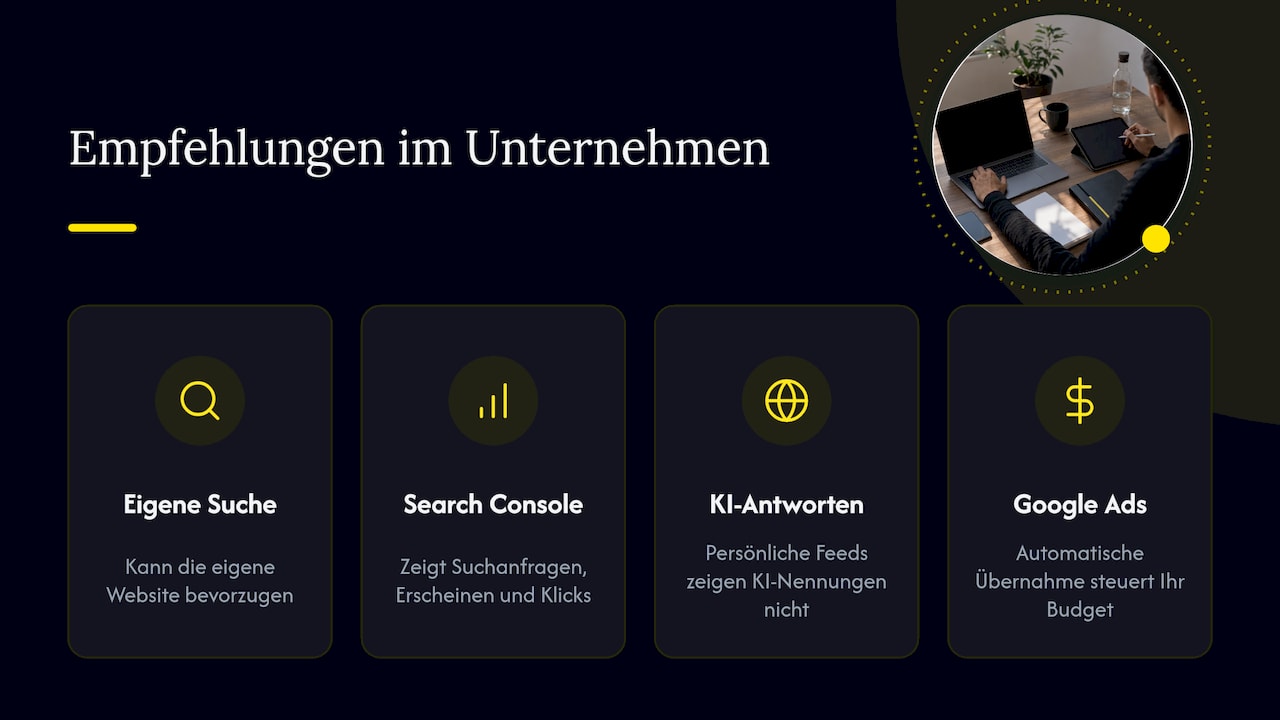
Eine dritte Art von Empfehlungen betrifft alle, die Google Ads schalten: die Optimierungsvorschläge im Werbekonto. Ob Sie sie automatisch übernehmen lassen oder jeden einzeln prüfen, entscheidet darüber, wer Ihr Budget steuert. Wie Sie dabei die Kontrolle behalten, zeigen wir im Beitrag Google Ads selbst verwalten. Einen unabhängigen Blick auf ein bestehendes Konto beschreibt unser Artikel zur Google-Ads-Zweitmeinung.
Unsere Sicht: Sichtbarkeit messen statt im eigenen Feed suchen
In 13 Jahren E-Commerce und SEO haben wir eine Regel gelernt: Was Sie auf Ihrem eigenen Bildschirm sehen, ist die Version von Google, die zu Ihnen passt. Ihre Kunden sehen eine andere. Personalisierung abzuschalten ist ein guter erster Schritt, weil Sie damit Ihre Suche wieder selbst lenken.
Für Unternehmen reicht das aber nicht. Ob Sie gefunden werden, entscheidet sich heute an zwei Stellen: in den klassischen Google-Ergebnissen und in den Antworten von KI-Systemen wie ChatGPT, Perplexity und Gemini. Keine der beiden prüfen Sie zuverlässig, indem Sie selbst googeln.
Deshalb arbeiten wir als Copilot und nicht als klassische Agentur: Sie behalten die volle Kontrolle über Ihre Konten, wir greifen nicht von außen darauf zu und liefern stattdessen Analysen und priorisierte Empfehlungen, die Sie selbst umsetzen oder umsetzen lassen. Wenn schon eine Agentur für Sie arbeitet, sind wir die Zweitmeinung, die prüft, ob die Zahlen halten, was versprochen wird.
Dominic
Sichtbarkeit mit System statt mit Stichproben
Wer seine Präsenz bei Google und in KI-Antworten ernsthaft ausbauen will, braucht laufende Messung und regelmäßigen Content statt gelegentlicher Selbstsuchen. Genau dafür ist unser Organic Growth System gebaut: für 379 € im Monat, monatlich kündbar, mit Search-Console-Anbindung, KI-Sichtbarkeits-Monitoring, einem GEO-Audit und einem monatlichen Report mit priorisierten Handlungsempfehlungen.

Dazu gehören eine 30-Tage-Content-Strategie aus Ranking- und Zitationstrends, bis zu 30 Artikel im Monat, die in einem eigenen Backend entstehen und automatisch veröffentlicht werden, sowie Backlinks von geprüften Seiten. Jeden Artikel prüft vor der Veröffentlichung ein Mensch. Einen Überblick über alle Leistungen finden Sie auf unserer Service-Seite.
Häufige Fragen
Wie bekomme ich Vorschläge aus meinen letzten Suchanfragen weg?
Schalten Sie im Google-Konto die „Personalisierten Empfehlungen“ aus und löschen Sie anschließend Ihren Suchverlauf unter „Meine Aktivitäten“. Ohne das Löschen bietet die automatische Vervollständigung frühere Suchanfragen weiter an. Ohne Anmeldung heißt die Einstellung „Suchanpassung“.
Gibt es einen Schalter, der alle Empfehlungen auf einmal abstellt?
Nein. Suche, Chrome, YouTube, Google Play, Android und Google TV haben jeweils eigene Einstellungen. Das Deaktivieren der Web- & App-Aktivitäten verringert zwar die Datengrundlage für viele Dienste, ersetzt aber nicht die einzelnen Schalter.
Warum sehe ich nach dem Deaktivieren immer noch lokale Ergebnisse?
Standort, Sprache, Gerätetyp und die aktuelle Suchanfrage nutzt Google auch ohne Personalisierung. Darum erscheinen bei „in der Nähe“-Suchen weiter Treffer aus Ihrer Umgebung. Das ist keine persönliche Empfehlung, sondern der Kontext der Suche.
Wie prüfe ich, wie meine Website für Kunden rankt?
Suchen Sie mit ausgeschalteter Personalisierung oder im Inkognitomodus, um einen ersten Eindruck zu bekommen. Belastbar sind aber erst die Daten aus der Google Search Console und ein regelmäßiges Monitoring, das auch KI-Antworten erfasst. Beides ist Teil unseres Organic Growth System.
Quellen
- Google-Hilfe: Erste Schritte mit dem Verlauf der Suchdienste
- Google-Hilfe: Personalisierung und Google-Suchergebnisse
- Google-Hilfe: Automatisch vervollständigte Suchanfragen verwalten (Computer)
- Google-Hilfe: Automatisch vervollständigte Suchanfragen verwalten (Android)
- Google-Hilfe: Verlauf in der Google Suche aufrufen und löschen
- Google-Konto-Hilfe: Daten mit „Meine Aktivitäten“ verwalten
- Chrome-Hilfe: Seite „Neuer Tab“ anpassen
- Android-Hilfe: Kontextbezogene Vorschläge
- Google-Play-Hilfe: Personalisierung und Verlauf verwalten
- YouTube-Hilfe: So funktionieren YouTube-Empfehlungen
- Android-TV-Hilfe: Funktionsweise von Google TV und Android TV
- Android-TV-Hilfe: Empfehlungen auf Android TV